ブログのテスト投稿
- 2026年4月15日
- テストカテゴリ
ここはブログのテスト投稿です。下記はスタイルテストです。
次に頻繁に使用すると思われるものがリストです。リストはその名の通り、箇条書きの内容でまとめられる一覧や目録のことです。
リストの設定にはスタイルメニューからの選択が必須です。下記の4種類をお使いいただけます。
リスト(点:背景色無)
- あああ
- いいい
- ううう
リスト(チェック:背景色有)
- あああ
- いいい
- ううう
リスト(下線:背景色有)
- あああ
- いいい
- ううう
リスト(囲み線:背景色無)
- あああ
- いいい
- ううう
このようなものです。
動画でも使い方を説明しております。
はじめにエディタの中では下記の部分でリストの設定を行います。左側が「番号無しリスト」、右側が「番号付きリスト」です。
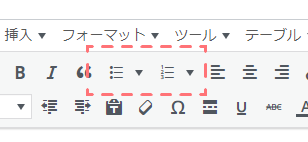
リストとして用意した内容を選択した状態でこれらのボタンを押すと自動的にリストとしてまとめられます。
下記の内容Aを番号無しリストにします。
list A(リスト前)
あああ
いいい
ううう
↓↓↓↓↓↓↓↓↓↓↓↓↓↓↓
list A(リスト後)
- あああ
- いいい
- ううう
この時点では少し行間が狭くなっただけで、表示上は何も変わりません。
番号無しリストはスタイルメニューの選択が必須です。
尚、番号付きリストを使用するとBのようになります。
list B(番号付きリストを選択)
- あああ
- いいい
- ううう
番号無しリストの装飾方法はリストを選択して、スタイルを選択するだけですが、上手く反映できないことが多いです。下記の方法だと正しく選択できるので、お試しください。※番号付きリストを選択しても反映されません。
2-2.リストを正しく選択する方法
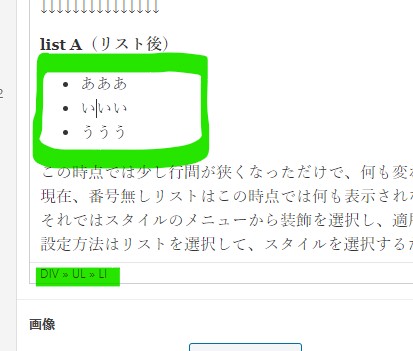
リストの中のどこでもOKです。選択したいリスト項目の中にカーソルを置くと、下記画像の緑の線部分のように、UL≫LI と書いてあることが確認できると思います。
この場合、ULの部分をクリックしてください。リスト全体が選択されますのでこの状態でスタイルを選択しましょう。